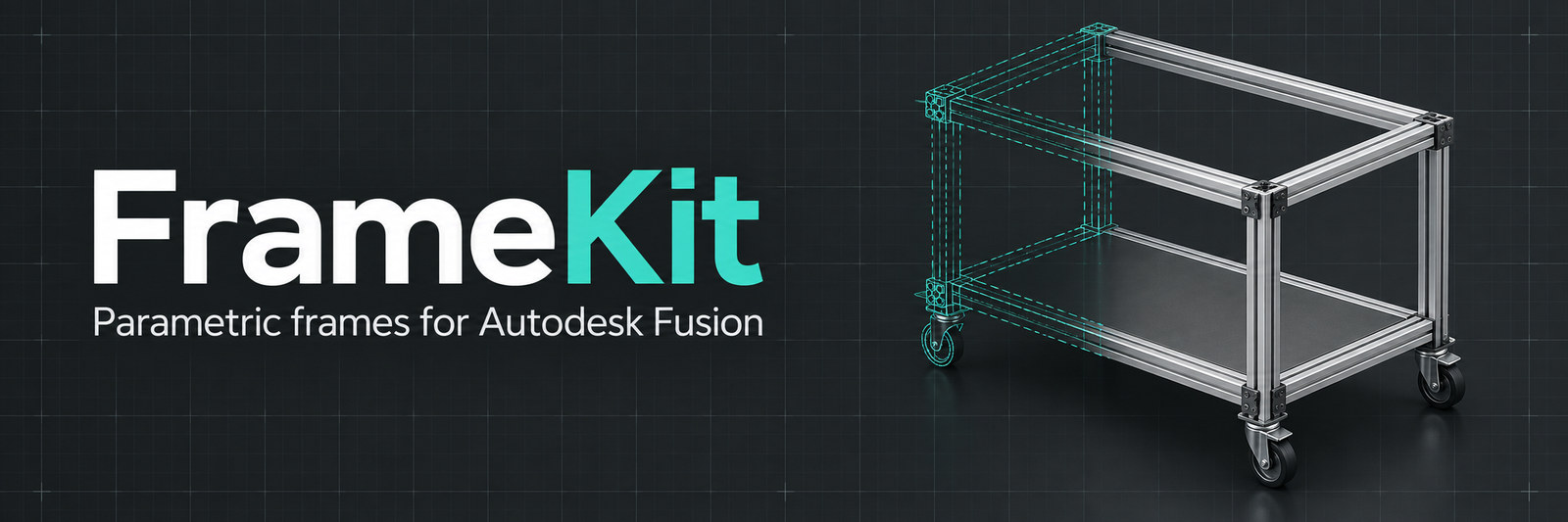
Ein Untergestell für die Werkstatt oder ein einfacher Transportwagen besteht oft aus ähnlichen Bauteilen: vier Pfosten, umlaufenden Rahmen, Platten und passenden Füßen oder Rollen. FrameKit übernimmt den wiederkehrenden Aufbau dieser Konstruktionen in Autodesk Fusion. Du legst Maße und Ausstattung im Dialog fest, prüfst die räumliche Vorschau und lässt daraus eine gegliederte Baugruppe erzeugen.
Aktueller Entwicklungsstand
FrameKit ist als Integrationsdemo in Version 0.9.0 verfügbar. Neben Gestellerstellung, DXF-Profilen, Zwischenböden, Zubehörplatzhaltern, STEP-Winkeln und CSV-Listen gehören jetzt benannte Gestellvorlagen sowie die Sicherung und Übertragung von Vorlagen und Bibliotheken zum Umfang.
Version 0.9.0 ergänzt ein reproduzierbares ZIP-Paket mit SHA-256-Paketprüfung, sieben importierbare Beispielgestelle und Unterlagen für Installation, Update und Abnahme. Zusätzlich ist ein Windows-Installer dokumentiert. Laut Projektstand sind 164 lokale Tests erfolgreich; die vollständige native Fusion-Abnahme und die praktische Prüfung von Installation, Update und Deinstallation des Windows-Installers stehen noch aus. macOS ist bislang nicht geprüft.
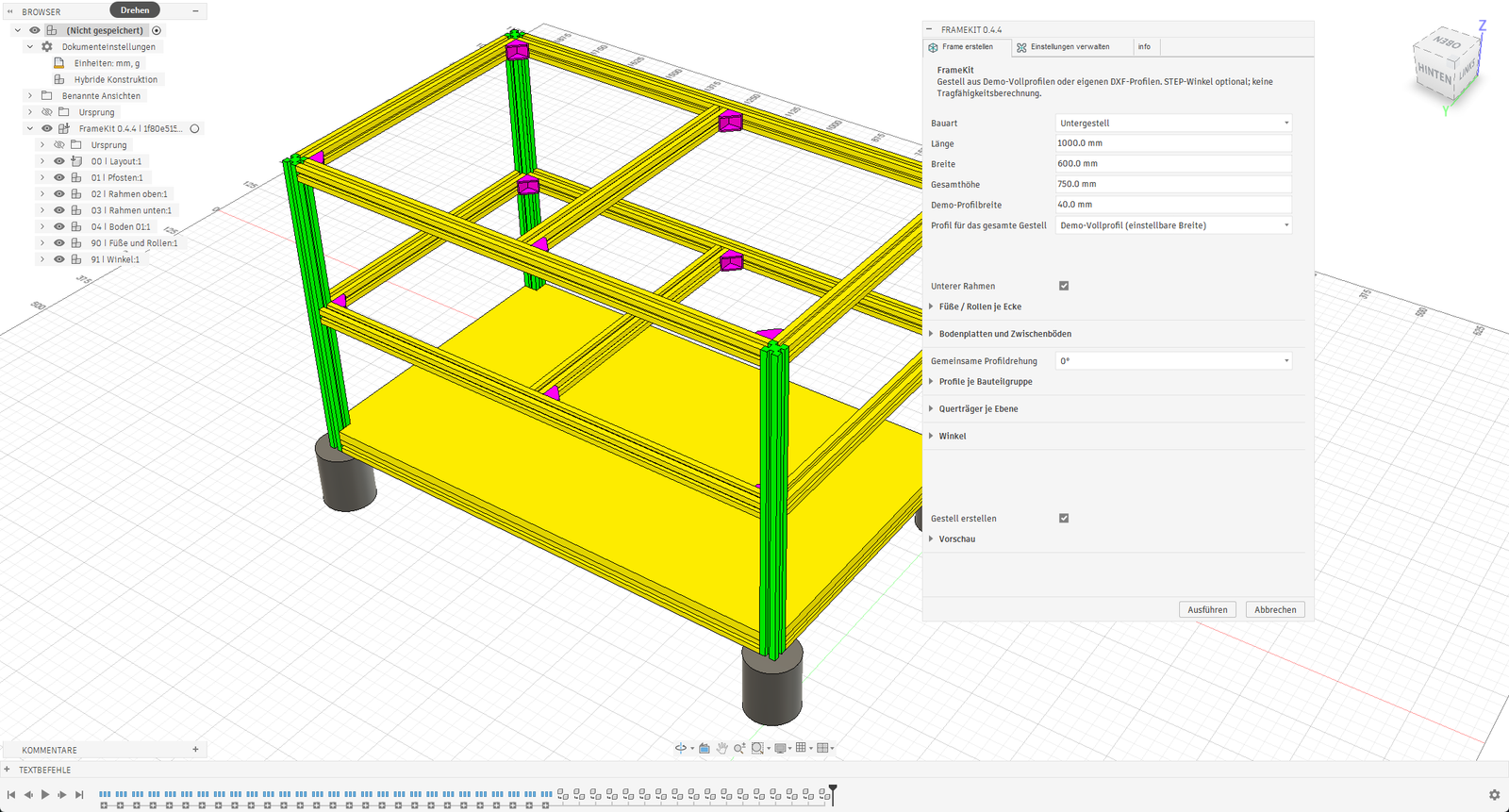
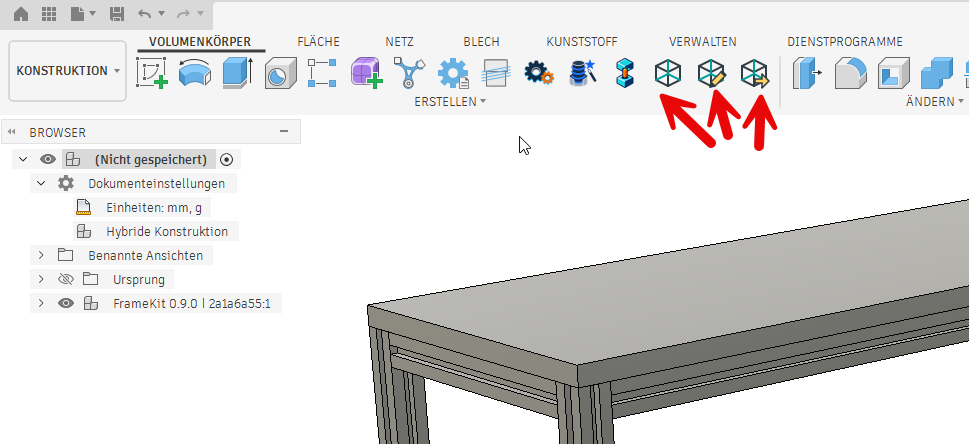
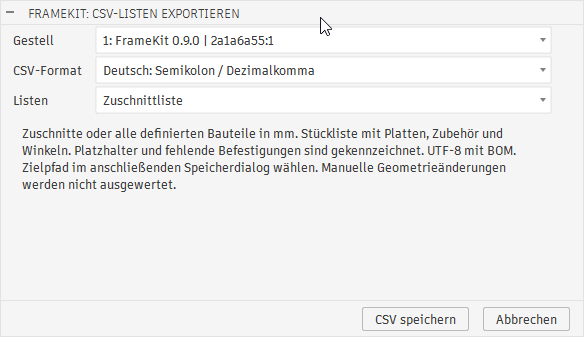
Die Galerie kombiniert eine Gestellansicht aus Version 0.4.4 mit aktuellen Screenshots der Befehle und des CSV-Exports aus Version 0.9.0. Den aktuellen Prüfstand findest du unter Installation und Abnahme.
Was du mit FrameKit erstellen kannst
- Gestelle nach Maß: Außenlänge, Außenbreite und Gesamthöhe festlegen, den unteren Rahmen bei Bedarf weglassen und Untergestell oder Transportwagen als Ausgangspunkt wählen.
- Eigene Profilquerschnitte: Quadratische und rechteckige DXF-Profile in einer lokalen Bibliothek verwalten. Pfosten, Rahmen und Querträger können unterschiedliche Profile erhalten; rechteckige Querschnitte lassen sich in Vierteldrehungen ausrichten.
- Böden und Querträger: Zwischenböden mit festen oder automatisch verteilten Höhen ergänzen. Plattenstärke und Deckplattenmontage sind einstellbar, Querträger werden gleichmäßig verteilt.
- Füße, Rollen und Winkel: Zubehör gemeinsam oder je Ecke auswählen und eigene Varianten speichern. Füße und Rollen erscheinen derzeit als Zylinderplatzhalter; für Winkel sind STEP-Modelle in den Größen 20, 30 und 40 mm vorhanden.
- Vorschau und Baugruppenstruktur: Die Mittellinien-Vorschau vor der Erstellung prüfen. Die erzeugten Komponenten erhalten eine nachvollziehbare Gliederung und stabile Bauteil-IDs.
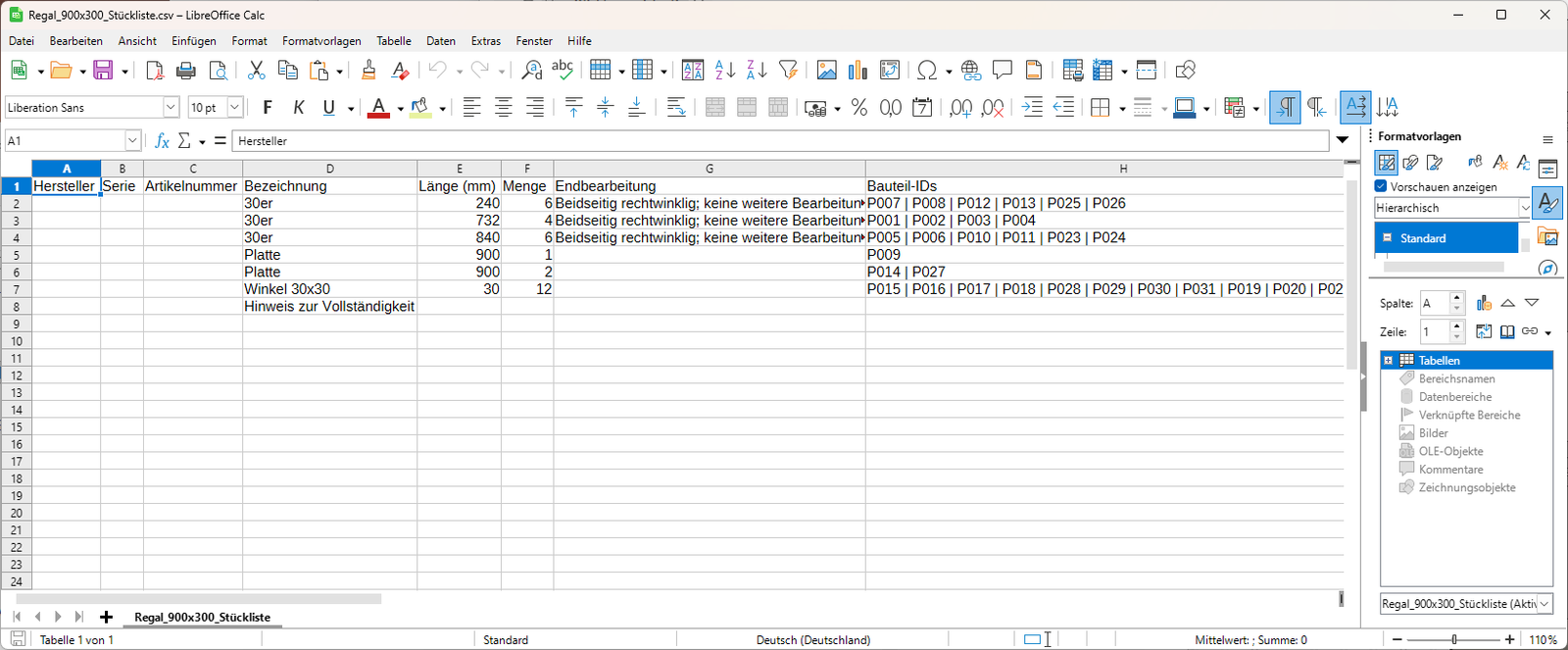
- Zuschnitt- und Stücklisten: Profilzuschnitte als CSV exportieren, gleiche Zuschnitte zusammenfassen und eine Stückliste mit Platten, Zubehör und STEP-Winkeln ausgeben. Platzhalter und fehlende Befestigungen werden gekennzeichnet.
- Gestellvorlagen: Konfigurationen unter eigenen Namen speichern, laden, umbenennen und löschen. Die Vorlagenfunktion wurde laut Projektdokumentation bereits in Version 0.8.0 in Fusion bestätigt.
- Datensicherung und Austausch: Vorlagen und Bibliotheken einschließlich eigener DXF-Dateien exportieren und importieren. Bei Konflikten kannst du Einträge überspringen, als Kopie übernehmen oder ersetzen. Die praktische Fusion-Prüfung der Datensicherung ist noch offen.
Installation in Autodesk Fusion
- Über Download auf GitHub den aktuellen Quellstand als ZIP herunterladen und entpacken. Dieser Download folgt dem Entwicklungszweig und kann neuer als der hier beschriebene Stand sein.
- Den vollständigen Unterordner
fusion_addin/FrameKitlokal ablegen. Manifest,libundresourcesmüssen enthalten bleiben; zusätzliche Python-Pakete sind nicht erforderlich. - In Fusion Dienstprogramme → Zusatzmodule → Skripte und Zusatzmodule öffnen, alternativ mit Umschalt+S.
- Im Bereich Zusatzmodule über das Hinzufügen-Symbol den Ordner
FrameKitauswählen, anschließend FrameKit → Ausführen anklicken. - Ein Konstruktionsdokument öffnen und Volumenkörper → Erstellen → FrameKit starten. Den automatischen Start kannst du bei Bedarf aktivieren.
Nach einem Update das Add-in stoppen und erneut starten. Die Installations- und Demo-Anleitung enthält weitere Prüfschritte und Hinweise zu gespeicherten Einstellungen.
Windows-Installer und portables Paket
Alternativ beschreibt die Installationsanleitung für Version 0.9.0 das portable Paket FrameKit-0.9.0.zip und den Windows-Installer FrameKit-Setup-0.9.0.exe. Der Download-Button oben führt zum Quellcode-ZIP; dieses ist vom fertig gepackten Add-in zu unterscheiden.
Für das Windows-Setup Fusion vorher schließen, den vorgeschlagenen Add-in-Ordner prüfen und Fusion anschließend neu starten. Das Setup benötigt keine Administratorrechte. Persönliche Daten liegen getrennt unter %APPDATA%/FrameKit und bleiben bei einer Deinstallation erhalten. Eine separate Python-Installation ist für die Nutzung nicht erforderlich. Weitere Angaben stehen in der Installer-Anleitung.
Vorlagen und Beispiele wiederverwenden
Speichere häufig benötigte Gestelle als benannte Vorlage und lade sie als Ausgangspunkt für die nächste Konstruktion. Sieben mitgelieferte Beispielgestelle decken unter anderem Zwischenböden, unterschiedliche Profilgruppen, eigene DXF-Profile und verschiedene Zubehörvarianten ab. Sie lassen sich über die Datensicherung importieren; die Konfliktoption Als Kopie übernehmen erhält gleichnamige eigene Einträge.
Die integrierte JSON-Sicherung umfasst Vorlagen und Bibliotheken mit DXF-Dateien. Persönliche Standardwerte und Fusion-Dokumente sind darin nicht enthalten. Sichere vor einem Update deshalb zusätzlich den vollständigen Benutzerdatenordner bei geschlossenem Fusion und deine Konstruktionsdateien. Einzelheiten erklärt die Anleitung zu Vorlagen und Datensicherung.
Vom Entwurf zur Zuschnittliste
Wähle zunächst die Bauart und trage die gewünschten Außenmaße ein. Ordne die Profile zu und ergänze Böden, Querträger sowie Füße oder Rollen. Über Vorschau anzeigen kontrollierst du die räumliche Anordnung, bevor du die Baugruppe erzeugst.
Länge und Breite beziehen sich auf die Außenmaße des Profilrahmens; Überstände von Rollen zählen nicht dazu. Die Gesamthöhe berücksichtigt Zubehör und gegebenenfalls die aufliegende Deckplatte. Höhenangaben für Zwischenböden beziehen sich auf die Oberkante der jeweiligen Platte.
Für Änderungen öffnest du FrameKit: Gestell bearbeiten, wählst die Baugruppe aus und lädst ihre gespeicherten Einstellungen. Nach der Anpassung wird das Gestell neu aufgebaut. Über FrameKit: CSV-Listen exportieren kannst du anschließend die Zuschnittliste, die Stückliste oder beide Listen speichern. Einzelheiten beschreibt die Anleitung zum CSV-Export.
Grenzen der aktuellen Version
FrameKit führt keine statische Tragfähigkeitsberechnung durch. Die Konstruktion und die Verbindungsteile müssen für den konkreten Einsatz geprüft werden. Füße und Rollen sind vereinfachte Platzhalter; fehlende Befestigungen in der Stückliste müssen ergänzt werden.
Beim Neuaufbau werden manuelle Änderungen an generierten Bauteilen ersetzt. Fremde Unterkomponenten blockieren den Neuaufbau; externe Referenzen auf neu erzeugte Flächen sind nicht zugesichert. Bewahre deshalb vor größeren Änderungen eine Kopie deiner Konstruktion auf.
Quellcode, Dokumentation und Rückmeldungen
FrameKit wird von der Know-How-Schmiede entwickelt und unter der MIT-Lizenz bereitgestellt. Quellcode und Dokumentation findest du im GitHub-Repository. Fehler und Verbesserungsvorschläge kannst du über die GitHub-Issues melden – möglichst mit FrameKit-Version, Fusion-Version und einer kurzen Beschreibung der Schritte.
Video zum Plug-in
Fusion 360: Aluprofil-Gestell in Sekunden erstellen | FrameKit Tutorial Deutsch

Zum Video: Fusion 360: Aluprofil-Gestell in Sekunden erstellen | FrameKit Tutorial Deutsch