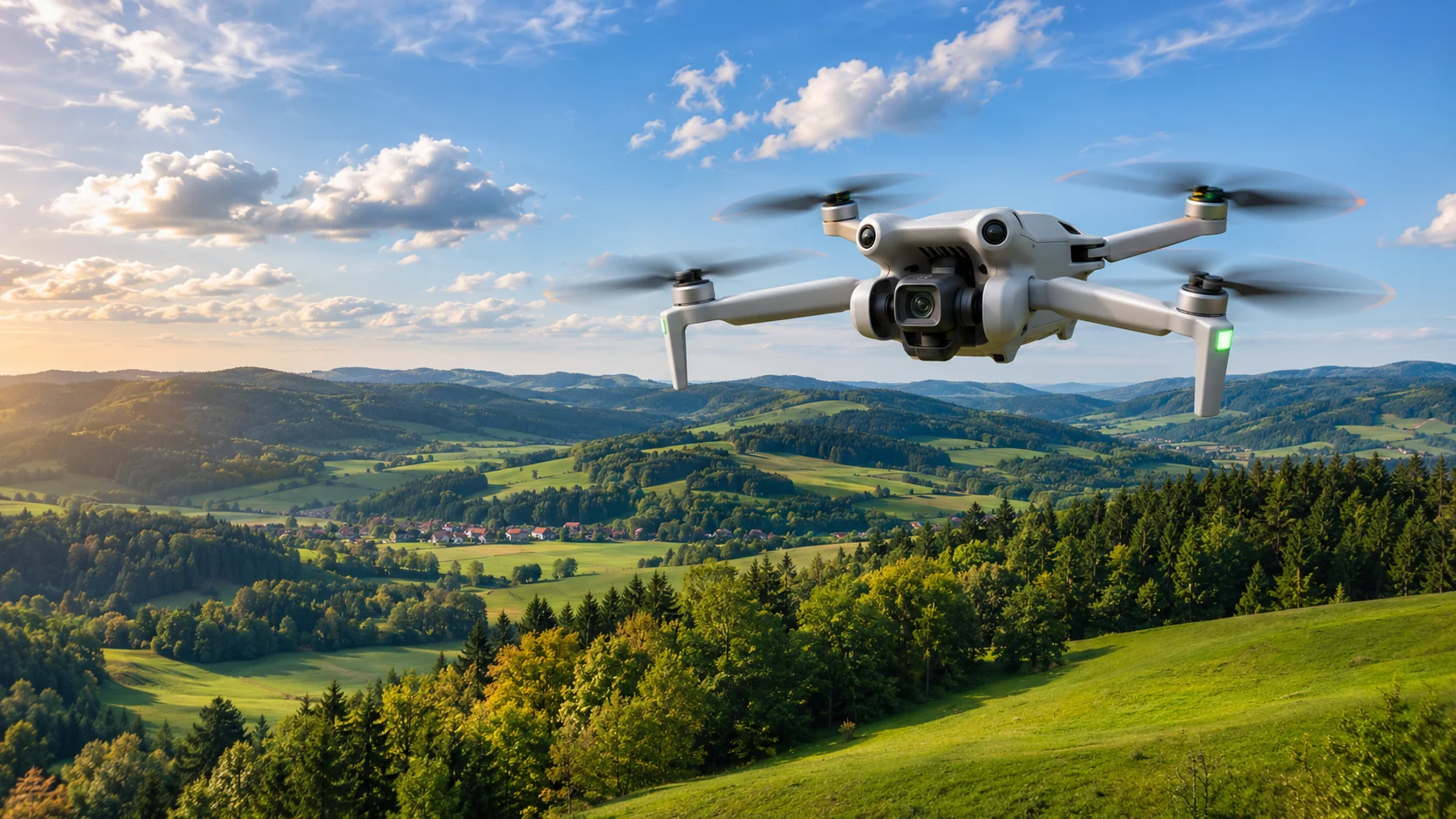
Abbildung 1: Symbolisches Titelbild (KI-generiert), keine echte Flugaufnahme oder Produktfotografie.
Du hast mit deiner DJI Mini 4 Pro gefilmt und wunderst dich, warum das Video auf dem Rechner etwas grau, kontrastarm und farblos aussieht? Das kann völlig normal sein, wenn du im Profil D-Log M aufgenommen hast. Dieses Profil ist für die Nachbearbeitung gedacht. Die Farben sollen erst anschließend ihren endgültigen Look erhalten.
In diesem Tutorial bearbeiten wir eine solche Aufnahme in DaVinci Resolve Studio – von der Einrichtung des Projekts bis zum fertigen 4K-Video für YouTube. Dabei bleiben wir bewusst bei einem einfachen, nachvollziehbaren Workflow mit der offiziellen DJI-LUT.
Wichtig: Diese Anleitung gilt für Material, das auf der DJI Mini 4 Pro tatsächlich im Modus D-Log M aufgenommen wurde. Für die Profile Normal oder HLG darfst du die hier verwendete D-Log-M-LUT nicht einfach übernehmen.
Was du am Ende kannst
- Den Unterschied zwischen D-Log M, LUT und Rec.709 verstehen.
- Ein Projekt in Resolve so einrichten, dass keine doppelte Farbraumumwandlung entsteht.
- Die offizielle DJI-LUT installieren und anwenden.
- Belichtung, Weißabgleich, Himmel, Vegetation und Kontrast korrigieren.
- Einen eigenen Look als PowerGrade für zukünftige Aufnahmen speichern.
- Dein Video in 4K für YouTube ausgeben.
Versionshinweis: Die Vorlage nennt keine konkrete Resolve-Version. Die Arbeitsschritte wurden für diesen Beitrag nicht in Resolve praktisch geprüft; Menüpositionen und Tastenkürzel können je nach Version und Betriebssystem abweichen.
1. Was bedeutet D-Log M?
Die DJI Mini 4 Pro unterstützt unter anderem 10-Bit-D-Log-M-Aufnahmen in H.265 mit 4:2:0-Farbunterabtastung. Das Log-Profil verteilt Tonwerte anders als ein fertiges Standardvideo. Auf einem normalen SDR-Monitor sieht es ohne Umwandlung oft flau aus. Das ist kein Defekt, sondern eine Vorbereitung für die Farbkorrektur.
Drei Begriffe solltest du kennen:
| Begriff | Einfach erklärt |
|---|---|
| D-Log M | Das Aufnahme-Farbprofil deiner DJI Mini 4 Pro; es muss für normale SDR-Wiedergabe passend transformiert werden. |
| LUT | Eine Datei, die Farb- und Tonwerte anhand einer Tabelle umrechnet. |
| Rec.709 | Der übliche Farbraum für Standard-Dynamic-Range-Videos (SDR), beispielsweise auf YouTube. |
Die offizielle DJI D-Log M → Rec.709 LUT sorgt zunächst für eine technisch sinnvolle Ausgangsdarstellung. Danach gestaltest du die Farben selbst.
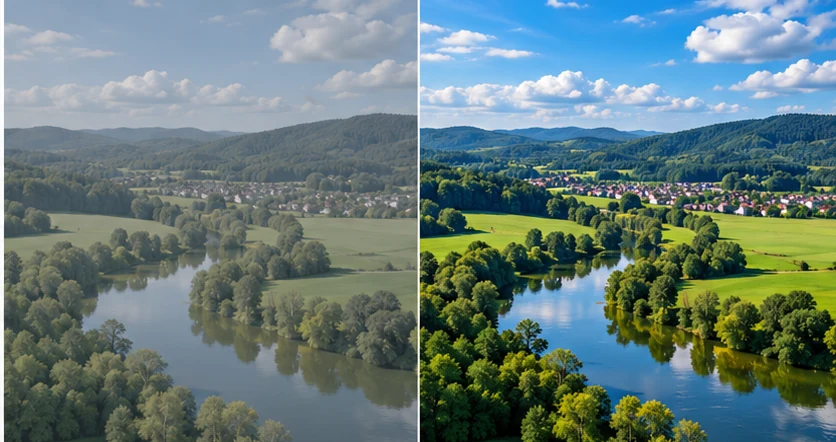
Abbildung 2: Schematisches Vorher/Nachher-Beispiel (KI-generiert). Der Vergleich ist kein gemessener LUT-Test anhand derselben Originalaufnahme.
2. Was du benötigst
- DaVinci Resolve Studio (die Menünamen können je nach Programmversion leicht abweichen).
- Originale MP4-Videodateien der DJI Mini 4 Pro; verwende nach Möglichkeit keine bereits durch Messenger oder Apps komprimierten Kopien.
- Die offizielle DJI Mini 4 Pro D-Log-M-to-Rec.709-LUT als
.cube-Datei. - Genügend Festplattenspeicher für Videodateien, Cache und Exporte.
Offizielle Downloads: DJI Mini 4 Pro – Downloads. Suche dort nach „DJI Mini 4 Pro DJI D-Log M to Rec.709“. Wähle die dort angebotene LUT ausdrücklich für die Mini 4 Pro und D-Log M.
Tipp für das Filmen: Prüfe bereits vor dem Flug, ob das Farbprofil tatsächlich auf D-Log M steht. Vermeide bei starkem Gegenlicht überbelichtete Wolken. Was vollständig ausgebrannt ist, kann die Farbkorrektur nicht wiederherstellen.
3. Ein neues Projekt in DaVinci Resolve erstellen
- Starte DaVinci Resolve Studio und erstelle im Project Manager ein neues Projekt, etwa
DJI Mini 4 Pro – Landschaft. - Öffne unten rechts Project Settings (Zahnradsymbol).
- Wähle unter Master Settings eine Timeline-Auflösung, z. B. 3840 × 2160 (Ultra HD).
- Stelle die Timeline Frame Rate passend zu deinem Vorhaben ein. Bei normaler Wiedergabe von 25-fps-Material sind 25 fps sinnvoll. Falls du 50 fps aufgenommen hast, entscheide vor dem Schnitt, ob du mit 50 fps ausgeben oder das Material auf einer 25-fps-Timeline als Zeitlupe nutzen möchtest.
- Öffne Color Management und verwende für diesen manuellen LUT-Workflow folgende Konfiguration:
| Option | Einstellung |
|---|---|
| Color Science | DaVinci YRGB |
| Timeline Color Space | Rec.709 Gamma 2.4 |
| Automatische Color-Managed-Umwandlung | Nicht verwenden |
| Zielausgabe | SDR / Rec.709 |
- Bestätige mit Save.
Warum nicht „DaVinci YRGB Color Managed“? Weil wir in dieser Anleitung die Wandlung von D-Log M nach Rec.709 ausdrücklich in einem Node über die DJI-LUT durchführen. Eine zusätzliche automatische Umwandlung könnte zu falschen Farben und einem übertriebenen Kontrast führen. Ein Color-Managed-Workflow ist ebenfalls möglich, er müsste aber anders aufgebaut werden.
4. Die offizielle DJI-LUT installieren
- Lade die passende
.cube-Datei von der offiziellen DJI-Downloadseite herunter. - Öffne in Resolve Project Settings → Color Management.
- Suche im Bereich Lookup Tables die Funktion Open LUT Folder.
- Lege dort einen Ordner namens
DJI Mini 4 Proan und kopiere die.cube-Datei hinein. - Wechsle zurück zu Resolve und klicke auf Update Lists, damit die neue LUT erkannt wird.
- Speichere die Änderungen.
Auf der Color-Seite findest du die LUT nun links oben im LUTs-Browser. Bei neueren Versionen kann die Position einzelner Schaltflächen leicht abweichen.
5. Video importieren und die Color-Seite öffnen
- Importiere deine Originaldatei über den Media Pool.
- Ziehe den Clip auf die Timeline.
- Öffne unten den Arbeitsbereich Color.
- Blende bei Bedarf den Node Editor, die Primaries und die Video Scopes ein.
Für Anfänger sind vier Elemente wichtig:
- Viewer: Zeigt dein aktuelles Videobild.
- Nodes: Jeder Node übernimmt eine bestimmte Bearbeitungsaufgabe.
- Primaries / Color Wheels: Regler für Belichtung, Weißabgleich und Farbe.
- Scopes: Messinstrumente, mit denen du Helligkeit und Farbstiche objektiver beurteilen kannst.
6. Die fünf Nodes anlegen
Ein Node ist ein Bearbeitungsschritt. Wir teilen die Arbeit auf fünf Nodes auf, damit du Änderungen später leichter nachvollziehen und einzeln an- oder ausschalten kannst.
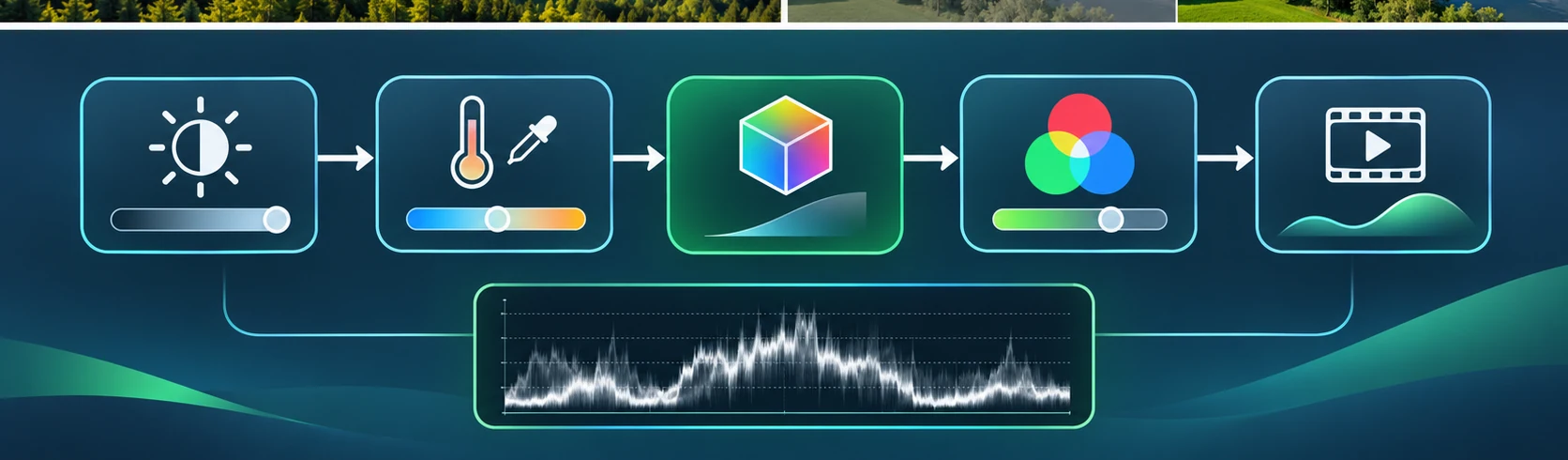
Abbildung 3: Didaktische Prozessgrafik (KI-generiert), keine exakte Bildschirmaufnahme aus DaVinci Resolve.
| Node | Name | Aufgabe |
|---|---|---|
| 01 | Belichtung |
Helligkeit des Log-Materials korrigieren. |
| 02 | Weißabgleich |
Farbtemperatur und Farbstiche korrigieren. |
| 03 | DJI LUT |
D-Log M nach Rec.709 umwandeln. |
| 04 | Farben |
Blau- und Grüntöne gezielt verbessern. |
| 05 | Look |
Den finalen Bildstil gestalten. |
So geht’s: Wähle auf der Color-Seite den ersten Node aus. Mit Alt + S erstellst du jeweils einen neuen seriellen Node. Wiederhole das viermal. Vergib über Rechtsklick → Node Label die Namen aus der Tabelle.
Wichtig: Bei diesem Aufbau werden die Korrekturen in Node 01 und 02 vor der LUT durchgeführt. Node 04 und 05 arbeiten nach der LUT auf dem bereits nach Rec.709 umgewandelten Bild.
7. Node 01: Belichtung korrigieren
Wähle Node 01 und öffne die Primaries Color Wheels.
| Regler | Wirkung |
|---|---|
| Lift | Vorwiegend dunkle Bildbereiche |
| Gamma | Mittlere Tonwerte |
| Gain | Helle Bildbereiche |
| Offset | Verschiebt die Helligkeit des gesamten Bildes |
Praxisbeispiel: Dein Drohnenvideo zeigt einen dunklen Wald unter hellen Wolken. Hebe die mittleren Tonwerte vorsichtig über Gamma an und kontrolliere mit Gain und Offset, ob die Helligkeit insgesamt stimmt.
Öffne die Waveform-Anzeige. Hier siehst du, wie sich Helligkeitswerte verteilen. Versuche, weder die dunklen noch die hellen Bereiche unnötig abzuschneiden. Beurteile das endgültige Clipping auch nach der LUT, denn die Log-Waveform sieht anders aus als die SDR-Ausgabe.
Nicht erschrecken: Vor der LUT kann das Bild trotz korrigierter Belichtung weiterhin flau aussehen. Das ist normal.
8. Node 02: Weißabgleich einstellen
Wähle Node 02. Nutze die Regler Temp und Tint in den Primaries, um Farbverschiebungen zu korrigieren.
- Temp: Verschiebt die Farbtemperatur in Richtung kühl oder warm.
- Tint: Hilft bei Grün- oder Magentastichen.
Suche im Bild nach einem möglichst neutralen Motiv: etwa einer grauen Straße, einer weißen Fassade oder einer Wolke im neutralen Tageslicht. Die RGB-Parade kann bei der Beurteilung helfen.
Achte aber auf die tatsächliche Lichtstimmung: Ein Sonnenuntergang darf warm bleiben. Ein komplett neutralisiertes Abendbild sieht oft unnatürlich aus.
9. Node 03: Die DJI-LUT anwenden
Nun machen wir aus dem flachen D-Log-M-Bild eine normale Rec.709-Darstellung.
- Wähle Node 03 (
DJI LUT). - Öffne links den LUTs-Browser.
- Wähle den Ordner DJI Mini 4 Pro.
- Ziehe die offizielle D-Log M to Rec.709 LUT auf Node 03 oder wähle sie über das Kontextmenü.
- Schalte den Node zum Vergleich kurz mit
Strg + Daus und wieder ein (auf macOS:Cmd + D).
Du solltest jetzt deutlich mehr Kontrast und kräftigere Farben sehen.
Wenn das Bild plötzlich extrem gesättigt oder kontrastreich aussieht: Prüfe zuerst, ob du wirklich D-Log-M-Material verwendest und ob nicht zusätzlich eine automatische Color-Management-Transformation aktiv ist. Verwende nicht noch einen zweiten Color Space Transform von D-Log M nach Rec.709 hinter der offiziellen DJI-LUT.
10. Node 04: Himmel und Vegetation optimieren
Die DJI-LUT liefert einen soliden Ausgangspunkt. Für eine schöne Landschaftsaufnahme möchtest du vielleicht den Himmel etwas kräftiger und das Grün lebendiger gestalten – ohne das gesamte Bild zu übersättigen.
10.1 Gesamte Sättigung
Öffne die Primaries und überprüfe Saturation. Der neutrale Standardwert liegt bei 50. Teste bei Bedarf vorsichtig Werte um 52–55; bei vielen Clips reicht bereits 50.
10.2 Himmelblau mit „Hue vs Sat“
- Öffne Curves und wähle Hue vs Sat.
- Nutze die Pipette für einen blauen Bildbereich.
- Hebe den ausgewählten Farbbereich nur leicht an.
- Kontrolliere vor allem Übergänge in den Wolken und fein abgestufte Himmelspartien.
Mit Hue vs Hue kannst du gegebenenfalls zusätzlich einen unerwünschten Cyan- oder Violettstich korrigieren. Hier genügen winzige Anpassungen.
10.3 Grüntöne von Wald und Wiesen
Wähle ebenfalls über Hue vs Sat einen typischen Grünton und erhöhe die Sättigung behutsam. Besonders bei Waldaufnahmen wirken zu starke Eingriffe schnell künstlich: Grüntöne können neonfarben werden, während die natürlichen Unterschiede zwischen Schatten und Sonnenlicht verloren gehen.
10.4 Wolkenzeichnung erhalten
Sehr helle Wolken sollten weiterhin Struktur besitzen. Kontrolliere die Waveform und nutze bei Bedarf die HDR Color Wheels oder andere geeignete Tonwertwerkzeuge, um vorhandene Highlights sanfter zu gestalten.
Wichtig: Vollständig ausgebrannte, nicht aufgezeichnete Bildinformationen lassen sich auch mit Resolve Studio nicht zuverlässig zurückholen.
11. Node 05: Den eigenen Landschafts-Look erstellen
Hier geht es nicht mehr um die technische Umwandlung, sondern um den gewünschten Bildstil. Für den Anfang empfiehlt sich ein natürlicher Look, der Farben und Kontrast leicht verstärkt.
Teste auf Node 05 diese unverbindlichen Ausgangswerte:
| Einstellung | Testwert / Vorgehen |
|---|---|
| Contrast | etwa 1,05 |
| Pivot | zunächst beim Standardwert belassen |
| Color Boost | etwa +5 |
| Midtone Detail | etwa +5 |
| Highlights | nur bei Bedarf leicht absenken |
| Temperatur | minimal wärmer, sofern es zur Szene passt |
Diese Werte sind keine universelle Vorgabe. Der passende Look hängt von Wetter, Belichtung, Tageszeit, Motiv und der bereits verwendeten LUT ab.
Drei Look-Ideen:
- Natural Landscape: Moderate Kontraste und natürliche Blau- und Grüntöne – ideal für die meisten Landschaften.
- Golden Hour: Etwas wärmere Lichter und weichere Kontraste – passend zu Sonnenauf- und -untergängen.
- Dramatic Landscape: Etwas kräftigerer Kontrast und ein ausdrucksvoller Himmel – für Wolken, Berglandschaften und dramatische Wetterstimmungen.
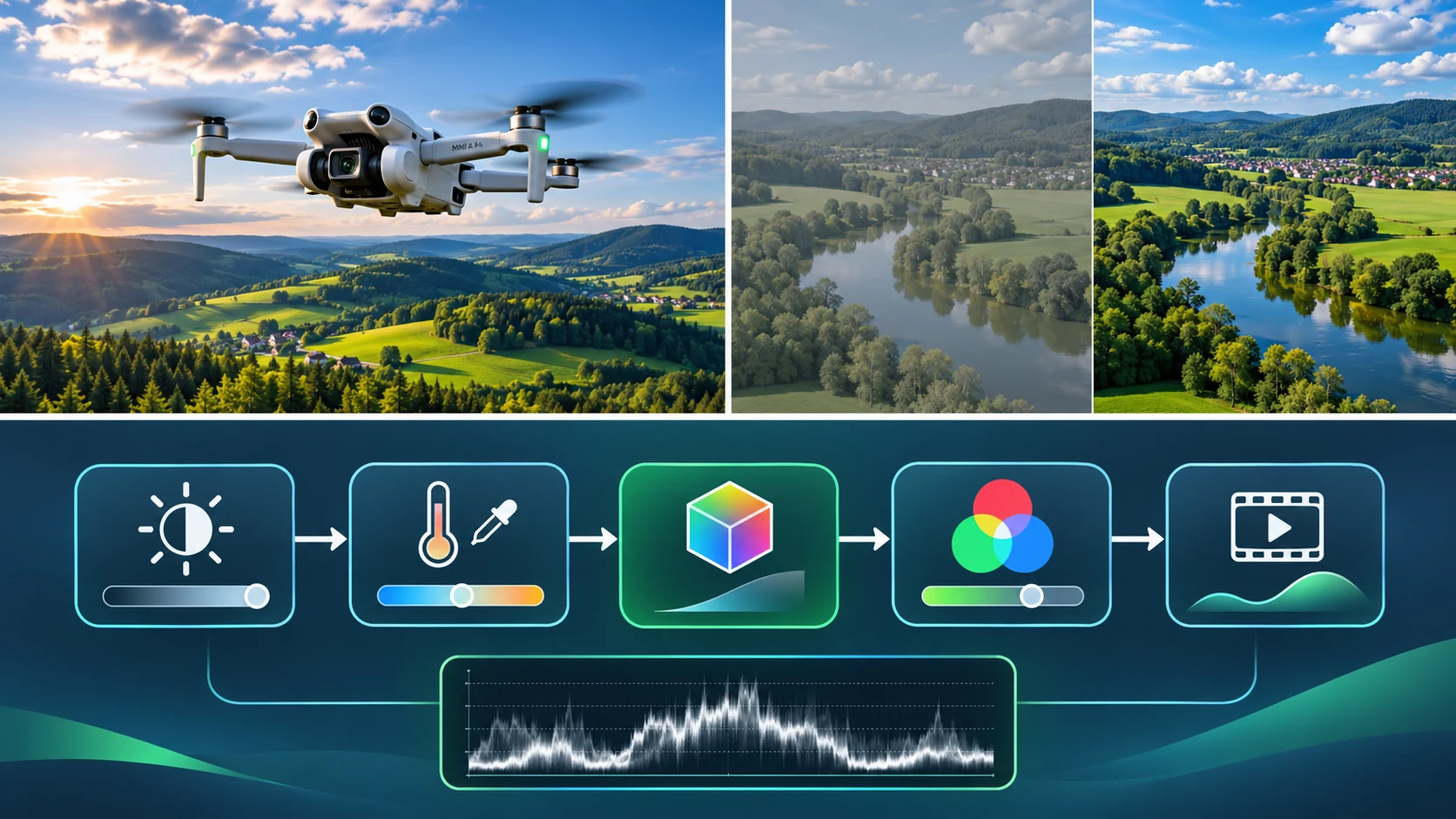
Abbildung 4: Übersicht des gesamten Workflows (KI-generierte Lehrgrafik). Die dargestellten Bedienelemente sind symbolisch und ersetzen keine Resolve-Screenshots.
12. Das Ergebnis mit Scopes prüfen
Bevor du den Look speicherst, lohnt sich eine kurze technische Kontrolle:
| Scope | Wofür du ihn brauchst |
|---|---|
| Waveform | Prüft die Verteilung der Helligkeitswerte; hilft, abgeschnittene Highlights oder Schatten zu erkennen. |
| RGB Parade | Zeigt die Farbkanäle getrennt und unterstützt bei der Suche nach Farbstichen. |
| Vectorscope | Zeigt die Farbverteilung und ist hilfreich bei übertriebener Sättigung. |
Betrachte anschließend auch das Bild in voller Größe und achte auf Banding im Himmel, Farbrauschen in dunklen Bereichen und unnatürlich wirkende Grüntöne.
13. Deine Einstellungen als PowerGrade speichern
Wenn der Look passt, musst du die fünf Nodes künftig nicht jedes Mal von Hand neu erstellen.
- Öffne die Gallery im Color-Arbeitsbereich.
- Wähle den bearbeiteten Clip aus.
- Klicke im Viewer mit der rechten Maustaste auf Grab Still.
- Lege in der Gallery ein PowerGrade-Album an oder verwende ein vorhandenes.
- Speichere den Still dort und benenne ihn zum Beispiel
DJI Mini 4 Pro - Natural Landscape. - Auf einen anderen Clip kannst du den Grade durch Mittelklick auf den Still oder über das Kontextmenü anwenden.
Achtung: Ein PowerGrade übernimmt grundsätzlich auch die clip-spezifischen Korrekturen aus Node 01 und 02. Passe Belichtung und Weißabgleich daher bei jedem neuen Clip neu an.
14. Für YouTube in 4K exportieren
Wechsle zu Deliver. Für einen normalen SDR-YouTube-Upload kannst du mit folgenden Einstellungen starten:
| Option | Vorschlag |
|---|---|
| Format | MP4 |
| Video Codec | H.265 / HEVC |
| Auflösung | 3840 × 2160 |
| Bildrate | Entsprechend der Timeline, z. B. 25 fps |
| Qualität | Zum Beispiel 50.000 Kbit/s bei 4K und 25–30 fps; bei Bedarf anpassen |
| Audio | AAC / 48 kHz |
| Farbziel | SDR / Rec.709 |
| Color Space Tag | Rec.709 |
| Gamma Tag | Zur gewählten Rec.709-Ausgabe passend setzen und Ergebnis prüfen |
Das sind praktische Startwerte, keine starren YouTube-Vorgaben. Prüfe nach dem Export ein kurzes Testvideo auf dem Zielgerät, bevor du ein langes Projekt fertig renderst. Je nach Player und Bildschirm können Gamma- und Farbdarstellung unterschiedlich wirken.
15. Häufige Probleme
| Problem | Mögliche Lösung |
|---|---|
| Video ist nach der LUT viel zu dunkel. | Belichtung vor der LUT prüfen; gegebenenfalls den Look-Kontrast zurücknehmen. |
| Der Himmel ist extrem blau. | Die Hue-vs-Sat-Anhebung im Blaubereich reduzieren. |
| Waldflächen wirken neonfarben. | Grün-Sättigung und Color Boost reduzieren. |
| Das Bild wirkt unnatürlich hart. | Doppelte Log→Rec.709-Umwandlung ausschließen, Kontrast reduzieren. |
| Streifen im Himmel (Banding). | Aggressive Korrekturen vermeiden, in hoher Qualität exportieren; Quellmaterial prüfen. |
| 4K/H.265 läuft in Resolve ruckelig. | Proxy Media oder Render Cache verwenden. |
| Die DJI-LUT ist nicht sichtbar. | LUT-Pfad prüfen und Update Lists ausführen. |
| Der nächste Clip sieht anders aus. | Belichtung und Weißabgleich individuell anpassen; nicht blind alle Node-Werte übernehmen. |
Fazit
Mit der DJI Mini 4 Pro und DaVinci Resolve Studio lässt sich aus einem zunächst flachen D-Log-M-Video eine farbkräftige und trotzdem natürliche Landschaftsaufnahme machen. Der entscheidende Punkt ist eine saubere Reihenfolge: Belichtung → Weißabgleich → offizielle DJI-LUT → gezielte Farbkorrektur → persönlicher Look.
Beginne mit kleinen Veränderungen. Gute Farbkorrektur soll in erster Linie die Stimmung deiner Aufnahme unterstreichen – nicht durch möglichst extreme Farben auffallen. Wenn du den Workflow einmal als PowerGrade speicherst, wird die Nachbearbeitung weiterer Drohnenvideos erheblich übersichtlicher.
Weiterführende Quellen
- DJI Mini 4 Pro – offizielle Downloads einschließlich D-Log-M-to-Rec.709-LUT
- DJI Mini 4 Pro – technische Daten und Farbprofile
- Blackmagic Design – DaVinci Resolve Training
Bildnachweis: Sämtliche Abbildungen dieses Beitrags wurden speziell für das Tutorial mit KI erzeugt. Es handelt sich um illustrative Darstellungen, nicht um echte Aufnahmen der DJI Mini 4 Pro oder verbindliche Bildschirmansichten von DaVinci Resolve.