
Stand der Anleitung: 29. November 2026. Der beschriebene Praxisaufbau verwendet den BETAFPV 2.4GHz AIO RX mit ExpressLRS 3.5.6 und das AX12-Sendemodul mit 3.6.3. Diese Versionen sind in den eigenen Screenshots zu sehen. Menüs und WLAN-Zugang können sich bei anderen Softwareständen unterscheiden.
Weitere Bilder folgen: Die WLAN-Weboberflächen von Empfänger und Sender sind eingebunden. Die noch fehlenden Ansichten des AX12-Menüs bleiben als Aufnahmehinweise sichtbar.
In dieser Anleitung zeige ich Schritt für Schritt, wie sich ein ELRS-Empfänger eines FPV-Copters mit einer RadioMaster AX12 binden lässt.
Im gezeigten Beispiel wurde ein BETAFPV 2.4GHz AIO RX verwendet, wie er im BetaFPV Pavo20 Pro II zum Einsatz kommt.
Der Copter war bereits erfolgreich mit der DJI-Brille verbunden.
Als nächster Schritt wurde die Steuerverbindung über ExpressLRS (ELRS) eingerichtet. Den vorherigen Schritt findest du im Beitrag DJI O4 Air Unit aktivieren und mit der Brille binden.
Das Ziel dieser Anleitung ist:
- die Fernsteuerung RadioMaster AX12 verstehen
- den ELRS-Empfänger identifizieren
- die Binding Phrase auf Sender und Empfänger eintragen
- die Verbindung erfolgreich herstellen
- die wichtigsten Einstellungen für Einsteiger erklären
Der eigentliche Einbau des Copters und die Betaflight-Konfiguration werden in eigenen Beiträgen behandelt.
Inhalt
- Was ist ExpressLRS?
- Was du brauchst
- Sicherheit vor dem Binden
- RadioMaster AX12 ein- und ausschalten
- ELRS-Menü der AX12 verstehen
- Empfänger über WLAN aufrufen
- Binding Phrase am Empfänger eintragen
- Binding Phrase an der AX12 eintragen
- Verbindung herstellen
- Woran erkennt man ein erfolgreiches Binding?
- Typische Anfängerfragen
- Fehlerbehebung
- Fazit
Was ist ExpressLRS?
ExpressLRS, oft einfach ELRS genannt, ist ein modernes Funkprotokoll für Fernsteuerungen und Empfänger im RC- und FPV-Bereich.
Damit wird die Steuerverbindung zwischen Fernsteuerung und Copter hergestellt.
Wichtig ist dabei:
- DJI Goggles / O4 Air Unit = Videosignal
- ExpressLRS = Steuersignal
Beides sind zwei getrennte Systeme.
Das bedeutet: Auch wenn du bereits ein Bild in der Brille hast, muss der Copter noch nicht automatisch auf die Fernsteuerung reagieren.
Was du brauchst
Für den hier gezeigten Ablauf benötigst du:
- RadioMaster AX12
- FPV-Copter mit ELRS-Empfänger
- Flugakku
- Smartphone oder Computer mit WLAN
- Zugang zur WLAN-Weboberfläche von Sender und Empfänger
- etwas Geduld
Optional, aber sinnvoll:
- Ventilator zur Kühlung der O4 Air Unit
- Smoke Stopper für die ersten elektrischen Tests
Sicherheit vor dem Binden
Vor dem Arbeiten an der Elektronik gilt:
- Propeller abnehmen
- Copter auf eine sichere Unterlage legen
- bei digitalem Videosystem für Kühlung sorgen
- möglichst keine Metallwerkzeuge direkt an eingeschalteter Elektronik verwenden
Auch wenn beim Binden normalerweise keine Motoren anlaufen, sollten bei solchen Arbeiten die Propeller grundsätzlich demontiert sein.
RadioMaster AX12 ein- und ausschalten
Für Anfänger kann die AX12 etwas ungewohnt wirken, weil sie nicht wie eine einfache klassische Fernsteuerung arbeitet, sondern eher wie ein kleines Android-basiertes System.
Einschalten
Zum Einschalten:
- Power-Taste drücken und halten
- einige Sekunden warten
- das System startet und zeigt die Benutzeroberfläche an
Ausschalten
Zum Ausschalten:
- Power-Taste erneut gedrückt halten
- je nach Softwarestand erscheint ein Ausschaltmenü oder das Gerät fährt direkt herunter
- Abschalten bestätigen, falls eine Rückfrage erscheint
Hinweis für Einsteiger:
Die AX12 verhält sich eher wie ein kleines Smart-Gerät als wie ein ganz einfacher klassischer Sender. Deshalb dauert Starten und Herunterfahren etwas länger als bei einfachen RC-Fernsteuerungen.
Abbildung: RadioMaster AX12 mit ELRS-Menü
Bildplatzhalter – Aufnahme noch erstellen: RadioMaster AX12 – ELRS Menü Übersicht.
Vorgesehene Datei:
/images/drohnen/ax12-elrs-uebersicht-1.jpg.
Geplante Aufnahme: Foto der AX12 mit geöffnetem ELRS-Menü und erkennbarer Auswahl des internen Sendemoduls.
ELRS-Menü der AX12 verstehen
Auf der AX12 ist bereits das interne ELRS-Sendemodul aktiv.
Im gezeigten Aufbau waren folgende Werte sichtbar:
- Hardware: RM AX12 LR1121
- ELRS-Version: 3.6.3
- Funkbereich: 2.4 GHz
- Firmware-Kennung des Senders: CE_LBT
- Model Match: Off
- Packet Rate: 500 2.4G
Abbildung: Weitere ELRS-Einstellungen der AX12
Bildplatzhalter – Aufnahme noch erstellen: RadioMaster AX12 – ELRS Detailansicht.
Vorgesehene Datei:
/images/drohnen/ax12-elrs-uebersicht-2.jpg.
Wichtige Einstellungen
| Einstellung | Bedeutung |
|---|---|
| Packet Rate | Übertragungsrate zwischen Sender und Empfänger |
| Telem Ratio | Verhältnis der Telemetriedaten |
| Switch Mode | Art der Schalterübertragung |
| Link Mode | Betriebsart der Verbindung |
| Model Match | Zusätzliche Modellsicherung |
| TX Power | Sendeleistung |
Für das erste Binding gilt:
- Model Match ist in diesem Beispiel Off; bei eingeschaltetem Model Match muss zusätzlich die Modellzuordnung passen.
- Packet Rate muss vom 2,4-GHz-Empfänger unterstützt werden; im beschriebenen Aufbau wurde 500 2.4G verwendet.
- TX Power muss für den Nahbereich nicht hoch sein.
Empfänger über WLAN aufrufen
Viele ELRS-Empfänger besitzen einen eingebauten WLAN-Modus.
Dieser ist besonders praktisch, weil man darüber Einstellungen ändern kann, ohne direkt neue Firmware flashen zu müssen.
So wird der ELRS-Empfänger erreichbar
- Fernsteuerung ausschalten
- Copter mit Akku einschalten
- etwa 60 Sekunden warten; die Wartezeit kann je nach Konfiguration abweichen
- der Empfänger öffnet im WLAN-Modus sein eigenes Netz
Das WLAN heißt typischerweise:
- ExpressLRS RX
Das Standardpasswort lautet:
- expresslrs
Verbinde dein Smartphone oder deinen Computer mit ExpressLRS RX. Bleibe mit diesem WLAN verbunden, auch wenn es keine Internetverbindung bietet. Danach öffnest du im Browser:
http://10.0.0.1
Der hier gezeigte Weg gilt für einen WLAN-fähigen Empfänger mit ExpressLRS 3.x. Wenn bereits ein Heim-WLAN hinterlegt ist, kann sich das Gerät stattdessen dort anmelden; dann ist der eigene Zugangspunkt gegebenenfalls nicht sichtbar.
Binding Phrase am Empfänger eintragen
Im gezeigten Beispiel wurde auf dem Empfänger die Binding Phrase:
Radio1234
eingetragen. Das ist die in den Screenshots verwendete Beispielphrase. Wähle für deinen eigenen Aufbau eine eigene, eindeutige Phrase und verwende sie auf beiden Geräten exakt gleich. Die Phrase dient der Zuordnung der Geräte und ist kein Passwort für eine verschlüsselte Funkverbindung.
So gehst du vor
- Weboberfläche des Empfängers öffnen
- Bereich Binding Phrase suchen
- gewünschte Binding Phrase eingeben
- prüfen, ob daraus eine Binding UID erzeugt wurde
- Einstellungen speichern
Im Beispiel wurde folgende UID erzeugt:
39,183,254,142,12,229
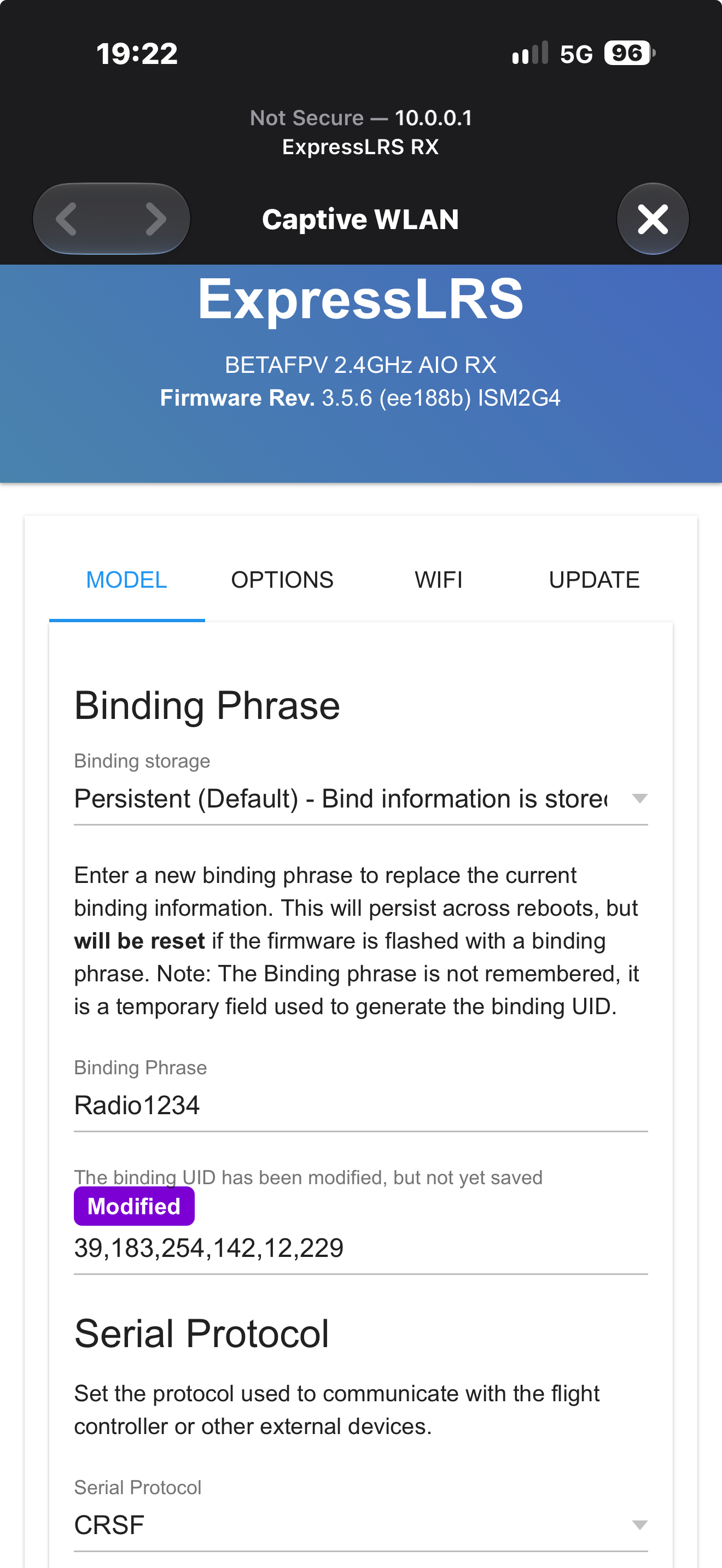 Bild vergrößern
Wichtig beim Speichern: „Modified“ bedeutet, dass die Änderung noch nicht übernommen wurde. Scrolle bei Bedarf zum Speichern weiter nach unten und bestätige die Änderung, bevor du die Verbindung trennst.
Wichtige Hinweise
- Groß- und Kleinschreibung beachten
- dieselbe Phrase muss später identisch am Sender eingetragen werden
- die Binding Phrase selbst wird nicht immer dauerhaft sichtbar gespeichert
- wichtig ist die daraus erzeugte Binding UID
Weitere wichtige Einstellung
Beim Empfänger sollte außerdem kontrolliert werden:
- Serial Protocol = CRSF
Das ist im gezeigten Beispiel korrekt.
Binding Phrase an der AX12 eintragen
Auch das ELRS-Sendemodul der AX12 besitzt eine WLAN-Weboberfläche.
WLAN des Senders aktivieren
In der AX12:
- Menü ELRS öffnen
- WiFi Connectivity auswählen
- WLAN aktivieren
Danach erscheint ein WLAN mit dem Namen:
- ExpressLRS TX
Passwort:
- expresslrs
Wieder öffnest du im Browser:
http://10.0.0.1
Verbinde dein Smartphone oder deinen Computer jetzt mit ExpressLRS TX. Sender und Empfänger verwenden in ihrem jeweiligen WLAN dieselbe Adresse; über den WLAN-Namen erkennst du, welches Gerät du gerade einstellst.
Binding Phrase eintragen
Trage nun dieselbe Binding Phrase ein wie am Empfänger:
Radio1234
Auch hier sollte wieder dieselbe UID erzeugt werden:
39,183,254,142,12,229
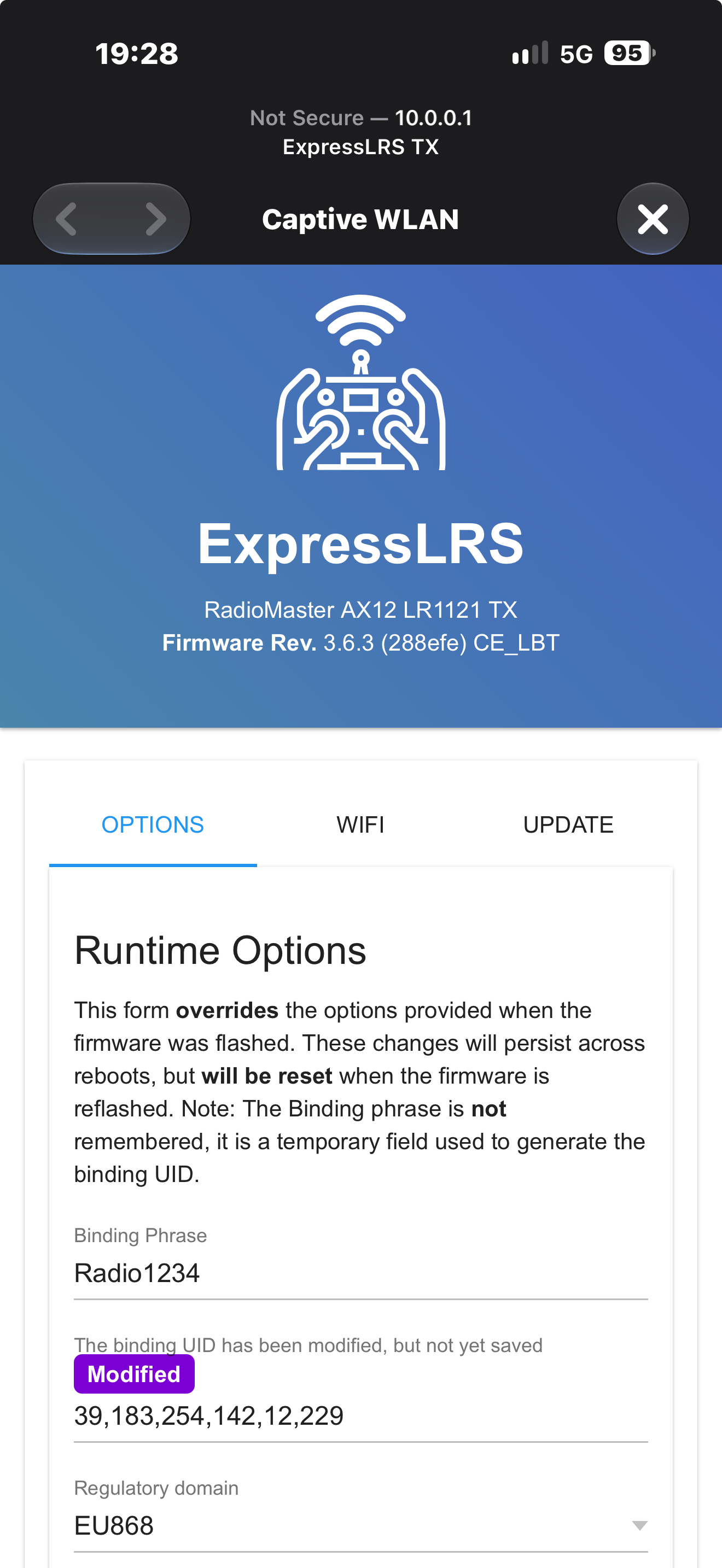 Bild vergrößern
Danach die Einstellung speichern. Solange „Modified“ angezeigt wird, ist die Änderung noch nicht gespeichert.
Hinweis
Im Beispiel war am Sender zusätzlich sichtbar:
- Firmware Rev. 3.6.3
- Firmware-Kennung im Kopf der Weboberfläche: CE_LBT
Im Screenshot ist außerdem ein Feld „Regulatory domain“ mit EU868 sichtbar. Übernimm diesen einzelnen Wert nicht als Frequenzvorgabe für den 2,4-GHz-Empfänger. Für den gezeigten Aufbau wird der gemeinsame 2,4-GHz-Funkmodus verwendet; die Regions- und Geräteeinstellungen müssen zum eingesetzten System passen.
Verbindung herstellen
Nachdem die Binding Phrase auf beiden Geräten gespeichert wurde, ist kein klassischer manueller Bindeknopf mehr nötig.
So gehst du vor
- Sender neu starten
- Copter ausschalten
- Copter erneut einschalten
- kurz warten und prüfen, dass beide Geräte den WLAN-Modus verlassen haben
Wenn alles passt, verbinden sich beide Geräte automatisch.
Woran erkennt man ein erfolgreiches Binding?
Ein erfolgreiches ELRS-Binding erkennst du an mehreren Dingen:
- der Empfänger verbindet sich mit dem Sender
- die Statusanzeige zeigt eine aktive Funkverbindung
- im weiteren Verlauf reagieren die Kanäle in Betaflight auf die Knüppelbewegungen
- im Praxisfall konnte der Copter erfolgreich gesteuert werden
Im hier gezeigten Aufbau war das Ergebnis eindeutig:
- Binding erfolgreich
- Erstflug erfolgreich
Damit war die grundlegende Steuerverbindung korrekt eingerichtet.
Typische Anfängerfragen
Muss ich jedes Mal neu binden?
Nein.
Wenn Sender und Empfänger dieselbe Binding Phrase gespeichert haben, verbinden sie sich später automatisch.
Was ist besser: klassisches Binding oder Binding Phrase?
Für Einsteiger und für mehrere Modelle ist die Binding Phrase meist komfortabler.
Sie ist heute in vielen Fällen die praktischere Lösung.
Warum heißt das WLAN einmal „ExpressLRS RX“ und einmal „ExpressLRS TX“?
- RX = Receiver = Empfänger im Copter
- TX = Transmitter = Sender in der Fernsteuerung
Brauche ich dafür schon Betaflight?
Für das reine Speichern der Binding Phrase nein.
Betaflight wird erst im nächsten Schritt wichtig, wenn geprüft werden soll, ob die Steuerkanäle korrekt ankommen.
Muss Sender- und Empfänger-Firmware exakt gleich sein?
Nicht unbedingt in jeder Unterversion.
Die Hauptversion muss übereinstimmen, und beide Geräte müssen auf einem gemeinsam unterstützten Funkmodus arbeiten. Die beiden Screenshots zeigen ExpressLRS 3.x.
Im gezeigten Beispiel hat es mit:
- Sender: 3.6.3
- Empfänger: 3.5.6
funktioniert.
Fehlerbehebung
| Problem | Mögliche Ursache | Lösung |
|---|---|---|
| Kein WLAN des Empfängers sichtbar | Empfänger nicht lange genug ohne Sender aktiv | Sender ausschalten und erneut warten |
| Kein WLAN des Senders sichtbar | WLAN in der AX12 nicht aktiviert | ELRS-Menü prüfen |
| Verbindung klappt nicht | Binding Phrase unterschiedlich | Phrase auf TX und RX exakt vergleichen |
| UID unterschiedlich | Schreibweise nicht identisch | Eingabe korrigieren |
| Empfänger verbindet sich nicht | Einstellungen nicht gespeichert | Save / Speichern prüfen |
| Keine Steuerung trotz Binding | Betaflight noch nicht geprüft | Receiver-Setup in Betaflight kontrollieren |
Fazit
Das Binden von ExpressLRS mit der RadioMaster AX12 ist für Einsteiger gut machbar, wenn man systematisch vorgeht.
Der wichtigste Punkt ist:
Dieselbe Binding Phrase muss auf Sender und Empfänger eingetragen und gespeichert werden.
Danach verbinden sich beide Geräte in der Regel automatisch.
Im hier gezeigten Aufbau hat das erfolgreich funktioniert.
Der Copter konnte anschließend bereits geflogen werden.
Der nächste logische Schritt ist nun die Überprüfung von Betaflight, insbesondere:
- reagierende Kanäle
- richtige Kanalreihenfolge
- Schalterzuordnung
- Failsafe
- Modes
- OSD / weitere Einstellungen
Aufnahmeplan: noch fehlende Bilder
Die beiden WLAN-Screenshots von Empfänger und Sender sind bereits eingebunden. Für diese Ansichten fehlen noch Aufnahmen:
- AX12 ELRS-Menü – Übersicht: Auswahl des internen Sendemoduls und wichtigste Einstellungen.
- AX12 ELRS-Menü – Detailansicht: Packet Rate, Telemetry Ratio, Switch Mode und Model Match.